Как перенести данные с iPhone на iPhone: 3 рабочих способа
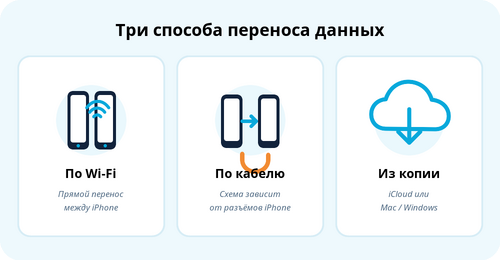
Новый iPhone можно настроить напрямую со старого, перенести данные по кабелю или восстановить из резервной копии. Для большинства пользователей проще всего «Быстрое начало»; кабель полезен, когда хочется обойтись без качества беспроводного канала, а копия — когда старого телефона рядом нет или нужна сохранённая точка восстановления.
Перед началом зарядите оба устройства, подготовьте пароль учётной записи Apple и не стирайте старый iPhone, пока не проверите новый. Передача приложений и данных не переносит биометрию Face ID/Touch ID и не гарантирует автоматический вход во все приложения.
Способ №1. Перенос с iPhone на iPhone по Wi‑Fi
Этот сценарий называется «Быстрое начало» (Quick Start). Он настраивает новый iPhone и позволяет перенести содержимое непосредственно с предыдущего устройства.
- На старом iPhone включите Wi‑Fi и Bluetooth, разблокируйте его и оставьте на домашнем экране.
- Включите новый iPhone и положите рядом со старым.
- На старом появится предложение настроить новый iPhone. Нажмите «Продолжить».
- Когда на новом появится анимация, наведите на неё камеру старого iPhone.
- Введите на новом устройстве код-пароль старого iPhone и выполните остальные подсказки на экране.
- На экране переноса выберите вариант передачи непосредственно с iPhone, если хотите перенести данные с устройства, а не загрузить их из iCloud.
- Оставьте оба iPhone рядом и подключёнными к питанию до сообщения о завершении. Не используйте старый телефон для других задач во время переноса.
Что происходит при беспроводной настройке. Bluetooth помогает устройствам обнаружить друг друга и начать сопряжение. После этого iPhone выполняют прямую миграцию по беспроводному каналу. Apple не публикует для пользователя точную схему маршрутизации этого соединения, поэтому наличие одного домашнего роутера само по себе не доказывает, что весь поток данных идёт через него. Не следует также называть этот механизм Wi‑Fi Direct без подтверждения Apple.
При выборе прямого переноса вся информация не загружается предварительно в iCloud: это отличается от восстановления из облачной копии. Однако интернет может понадобиться для активации устройства, установки обновления, входа в учётную запись и последующей загрузки приложений или контента. Apple отмечает, что длительность зависит, в частности, от объёма данных и условий сети; точное время заранее обещать нельзя. Подробности — в инструкции Apple о «Быстром начале».
Способ №2. Перенос данных через кабель
Проводной перенос запускается во время первоначальной настройки: соедините iPhone кабелем до выбора способа переноса и следуйте подсказкам на экране. Новый iPhone всё равно может попросить подключиться к Wi‑Fi или сотовой сети для настройки и активации.
Подходящий кабель зависит от разъёмов обоих устройств:
- USB‑C → USB‑C: для переноса с iPhone 15 или новее на iPhone 15 или новее Apple указывает кабель USB‑C Charge Cable.
- Lightning → USB‑C: если предыдущий iPhone — iPhone 14 или более ранняя модель, а новый — iPhone 15 или новее, Apple указывает кабель USB‑C to Lightning.
- Lightning → Lightning: для переноса между iPhone 14 или более ранними моделями в инструкции Apple указана специальная схема: адаптер Lightning to USB 3 Camera Adapter, кабель Lightning to USB и отдельное питание адаптера от зарядного устройства мощностью 12 Вт или выше. Это не обычное соединение двумя Lightning-кабелями.
Подключите устройства по схеме Apple для вашей пары моделей, включите их и пройдите первоначальную настройку. Дождитесь окончания на обоих телефонах, не отсоединяя кабель. Не любой USB-кабель и не любой переходник поддерживает миграцию: ориентируйтесь на разъёмы и требования к аксессуарам из официальной инструкции Apple по проводному переносу.
Кабель устраняет зависимость от качества радиосоединения и может быть удобнее при нестабильном Wi‑Fi. Но нельзя гарантировать, что он будет быстрее в любой комбинации устройств: результат зависит от модели, кабеля/адаптеров, объёма данных и условий настройки.
Способ №3. Перенос через резервную копию
Восстановление из iCloud
- На старом iPhone откройте настройки учётной записи Apple → iCloud → «Резервная копия в iCloud» и создайте копию. Убедитесь, что дата и время копии актуальны.
- Включите новый iPhone и пройдите настройку до экрана переноса приложений и данных.
- Выберите восстановление из резервной копии iCloud.
- Войдите в ту же учётную запись Apple и выберите нужную копию по устройству, дате и размеру.
- Подключите iPhone к Wi‑Fi и питанию и дождитесь восстановления. Часть приложений и данных может загружаться в фоне и после появления рабочего стола.
Нужны доступ к интернету, учётная запись Apple и доступная копия. Если новый iPhone уже настроен, восстановление из копии обычно требует стереть его содержимое и начать настройку заново; сначала сохраните всё нужное с самого нового устройства.
Локальная копия на Mac или Windows
- Подключите старый iPhone кабелем к Mac или компьютеру с Windows и подтвердите доверие устройству, если появится запрос.
- На Mac с macOS Catalina 10.15 или новее откройте Finder. В Windows используйте приложение Apple Devices; на системах, где оно не применяется, — совместимую версию iTunes.
- Выберите iPhone и создайте резервную копию на этом компьютере.
- Включите «Зашифровать локальную копию», если хотите включить дополнительные защищённые категории данных, например сохранённые пароли, настройки Wi‑Fi, историю браузера, данные «Здоровья» и историю вызовов. Надёжно сохраните пароль шифрования: без него зашифрованную копию нельзя восстановить.
- После завершения копирования подключите новый iPhone и во время первоначальной настройки выберите восстановление с Mac или ПК. Выберите нужную копию и дождитесь окончания.
Локальная копия не означает, что каждый файл приложения обязательно окажется внутри неё: некоторые данные синхронизируются отдельно через сервисы разработчика, а приложения могут загружаться повторно. Apple отдельно указывает, что Face ID и Touch ID не копируются на другое устройство. Состав зашифрованной копии и порядок работы описаны в справке Apple о шифровании резервной копии.
Почему новый iPhone требует обновить iOS?
Версия iOS на новом устройстве и минимальная версия, нужная для восстановления конкретной копии, — не одно и то же. Резервная копия могла быть создана на iPhone с более новой iOS, чем установлена на новом телефоне. Восстановить её на более старой несовместимой системе нельзя, поэтому установщик предлагает обновление. Это не означает, что обновление обязательно требуется при каждом переносе.
Если обновление предлагается во время настройки, подключите новый iPhone к надёжному Wi‑Fi и питанию, установите предложенную совместимую версию и продолжите перенос. Если восстановление компьютерной копии сообщает, что требуется более новая система, Apple рекомендует завершить первоначальную настройку без переноса, обновить новый iPhone, затем стереть новое устройство и начать восстановление заново. Стирание удаляет данные на новом телефоне — заранее сохраните их, если уже успели что-то добавить. Старый iPhone не стирайте. Подробные шаги приведены в инструкции Apple для ситуации, когда требуется более новая версия iOS.
Какой способ переноса быстрее?
Универсально самого быстрого способа нет. На результат влияют модели обоих iPhone, объём фотографий и других данных, тип соединения, состояние кабеля и адаптеров, скорость интернета при облачном восстановлении и последующей загрузке приложений.
| Способ | Нужен интернет | Нужен компьютер | Особенности |
|---|---|---|---|
| Прямой перенос по Wi‑Fi | Не для основной локальной миграции; может понадобиться для активации и загрузок | Нет | Удобный беспроводной способ; оба телефона должны оставаться рядом и подключёнными к питанию |
| Прямой перенос по кабелю | Не для основной локальной миграции; может понадобиться при настройке | Нет | Стабильное физическое соединение; тип кабеля/адаптера зависит от моделей |
| Резервная копия iCloud | Да | Нет | Нужна доступная актуальная копия; приложения и часть содержимого загружаются из сети |
| Локальная резервная копия | Не для передачи копии с компьютера; интернет может понадобиться для активации и приложений | Да | Копия хранится на Mac или ПК; можно включить шифрование |
Что делать, если перенос завис или прервался?
- Старый iPhone не видит новый. Проверьте Wi‑Fi и Bluetooth на старом телефоне, разблокируйте его, положите устройства рядом. Если предложение настройки исчезло, перезапустите оба телефона и начните шаги заново.
- Индикатор долго не меняется. Оставьте телефоны рядом и на питании, проверьте, что они не перегрелись и кабель надёжно подключён. Не прерывайте процесс только из-за отсутствия видимого движения на коротком отрезке: время зависит от объёма и условий.
- Не хватает места. Сравните объём занятого хранилища старого iPhone со свободной ёмкостью нового. Не удаляйте данные на старом наугад: сначала сделайте и проверьте резервную копию, затем решите, что действительно можно перенести или удалить.
- Появился запрос обновления. Установите предлагаемую совместимую iOS на новом iPhone и продолжите. Если восстановление копии всё ещё не запускается, используйте инструкцию Apple выше; при повторной настройке содержимое нового устройства будет стёрто.
- Кабель подключён, но проводной перенос не появляется. Уточните, поддерживает ли ваша пара моделей именно эту схему, используйте указанный Apple кабель/адаптер и проверьте питание адаптера. Зарядный кабель неизвестной спецификации может не подойти.
- Приложения ещё загружаются. При восстановлении из iCloud это может продолжаться после первичной настройки. Оставьте iPhone на Wi‑Fi и питании, проверьте, что загрузка не приостановлена.
- Приложение просит войти снова. Повторная авторизация и подтверждение личности ожидаемы для ряда приложений, особенно банковских. Следуйте официальным инструкциям самого приложения; не передавайте коды подтверждения посторонним.
Частые вопросы
Нужен ли роутер для переноса с iPhone на iPhone?
Для обнаружения устройств включают Bluetooth и Wi‑Fi. Apple описывает прямой перенос между iPhone, но не раскрывает пользователю точный маршрут каждого пакета. Поэтому нельзя утверждать, что домашний роутер обязательно участвует в самой передаче или что одинаковая сеть Wi‑Fi доказывает маршрут через роутер. Подключение к интернету может потребоваться для активации и загрузок.
Используется ли AirDrop?
Нет. «Быстрое начало» — отдельный сценарий первичной настройки и миграции, а не отправка файлов через AirDrop.
Можно ли переносить данные без интернета?
Прямая миграция или восстановление с компьютера не требуют загружать весь набор данных из облака. Но для активации и продолжения настройки может понадобиться сеть; iCloud, обновления и загрузка приложений также требуют подключения. Поэтому обещать полностью автономную настройку для любой модели и ситуации нельзя.
Можно ли подключить кабель после сканирования анимации?
Кабельное соединение используйте во время первоначальной настройки до выбора способа переноса, следуя экранным подсказкам. Если беспроводная миграция уже началась, не отсоединяйте устройства на ходу ради смены метода. При необходимости завершите или перезапустите настройку и выберите проводной способ до начала передачи.
Почему новый iPhone просит обновление?
Для восстановления копии может требоваться iOS новее установленной на новом iPhone. Установите предложенное обновление и повторите восстановление по инструкции Apple; это требуется не всегда.
Перенесутся ли WhatsApp, Telegram и банковские приложения?
Не рассчитывайте, что все данные сторонних приложений и входы переносятся одинаково. WhatsApp может предлагать собственный перенос чатов, который важно выполнить в соответствии с его инструкцией при настройке нового телефона. Обычные облачные чаты Telegram доступны после входа, а секретные чаты привязаны к исходному устройству и не синхронизируются как облачные. Банковское приложение может запросить повторный вход или регистрацию устройства. Доступность повторной загрузки приложения зависит в том числе от региона и наличия приложения в App Store; удалённое из магазина приложение может быть недоступно для новой установки.
Удалятся ли данные со старого iPhone?
Нет, перенос сам по себе не стирает старый iPhone. Стирайте его только после проверки нового устройства и отдельного сохранения нужной копии.
Можно ли перенести данные на уже настроенный iPhone?
Для полного восстановления из резервной копии iPhone, как правило, нужно вернуть к экрану первоначальной настройки, а это стирает его текущее содержимое. Сначала сохраните данные, уже появившиеся на новом телефоне. Отдельные данные можно синхронизировать через iCloud или соответствующие приложения без полного сброса.
Как проверить, что всё перенеслось?
Проверьте контакты, фотографии и видео (включая последние снимки), сообщения, заметки, файлы, календари, историю звонков и настройки важных приложений. Откройте нужные приложения и убедитесь, что можете войти. Сравните дату резервной копии и дождитесь фоновой загрузки. Не стирайте старый iPhone, пока не убедитесь, что важные данные доступны.
Полезно знать
Если новый iPhone уже запущен и нужно безопасно обновить iOS через компьютер, посмотрите нашу инструкцию: обновление iPhone через компьютер без потери данных. Также на сайте есть информация об услуге ремонта iPhone и других телефонов.
Не получается перенести данные на новый iPhone? Обратитесь в FixDevice — поможем разобраться с настройкой и переносом данных. Если потребуется ремонт, условия и доступные работы уточняйте на странице услуги.
Материалы Apple: «Быстрое начало», проводной перенос, восстановление, требующее новой версии iOS, шифрование локальной копии.
Опубликовано : 11.11.2026
Обновление iPhone через компьютер без потери данных Apple Pencil - как отличить оригинал от копии


